
天艾达鼠标官方正版
- 软件大小:4.26 MB
- 授权方式:免费版
- 软件类型:免费
- 软件语言:简体中文
- 运行环境:.rar
- 更新日期:2026-03-26
- 软件介绍
- 下载地址
- 大家都在用
天艾达鼠标连点器支持所有Windows系统。它提供简单模式和脚本模式两种操作方式。简单模式能完成重复的鼠标点击动作。脚本模式允许设置快捷键和指令,实现复杂的点击操作。和普通连点软件不同,它能编写脚本控制鼠标移动并执行点击任务,让工作更省事。
天艾达鼠标连点器安装教程
1、下载并解压本站提供的软件。
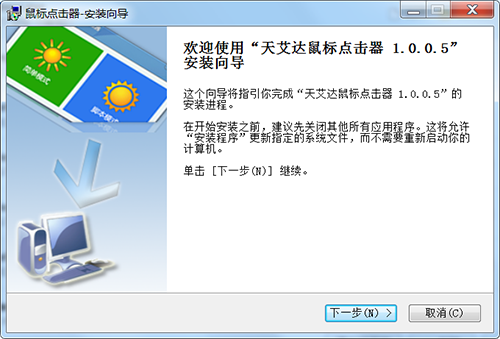
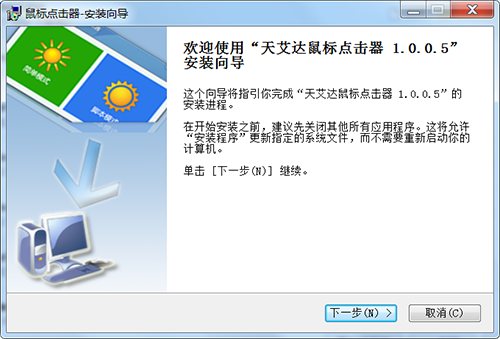
2、打开安装包开始安装软件,进入安装向导,执行下一步开始安装。
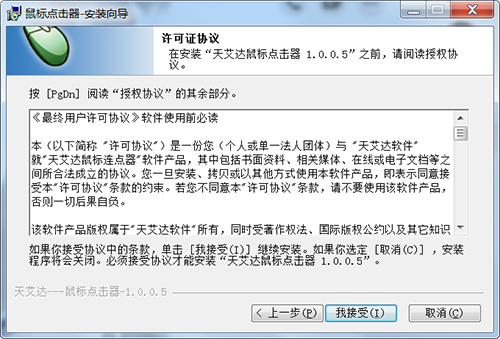
3、接着,单击我接受,同意协议继续安装。
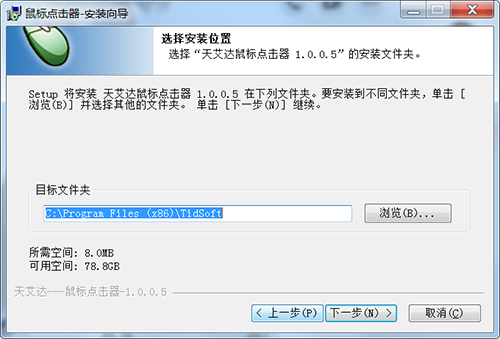
4、选择安装路径,这里默认为C盘。
功能特色
1、使用简单,简单模拟鼠标点击和脚本执行鼠标点击都非常容易操作。
2、脚本模式可让软件模拟复杂的鼠标点击工作,让用户从繁杂的鼠标点击工作中解放出来。
3、可以通过按下快捷键开启点击任务或停止点击任务,让用户操作起来更得心应手。
4、鼠标点击脚本可保存为文件,以后需要时可以导入该脚本文件以便多次使用。
天艾达鼠标连点器使用教程
一、如何让天艾达鼠标连点器执行一个简单的鼠标点击任务?
1、首先运行该软件(鼠标左键双击其桌面图标即可)。
2、点击'简单模式'按钮进入简单模式点击设置界面。
3、设置好所需要的点击内容,包括:鼠标单击或双击,鼠标左键或右键,点击的时间间隔和点击次数等,这里需要注意的是如果需要控制点击次数则需要设置一个大于0的点击次数。
二、如何使用天艾达鼠标连点器的脚本模式功能?
1、首先运行软件(鼠标左键双击其桌面图标即可)。
2、点击'脚本模式'按钮进入鼠标点击脚本设置界面。
3、添加一条点击条目,点击条目需要设置所需点击工作的内容,包括:鼠标单击或双击,鼠标左键或右键,鼠标光标的坐标以及距下次点击所要等待的时间,设置这些内容后点击'加入脚本'按钮,把所设置的点击内容添加到脚本里。
4、在添加了一条或多条点击内容后,设置好重复的次数,然后点击'运行脚本'按钮或按'Ctrl+W'键便可以按顺序执行这些点击内容,并可按前面所设定的重复次数进行反复执行。
三、如何设置知道鼠标光标坐标,并录入鼠标光标坐标?
在制作鼠标点击脚本时,需要填写鼠标光标坐标信息,这样才可以让软件模拟鼠标移动并进行点击,可是如何如何设置知道鼠标光标坐标,并录入鼠标光标坐标呢?
1、打开脚本模式操作界面。
2、把鼠标移动到所要点击的位置。
.按下'Ctrl+D',此后鼠标光标所在的坐标位置信息便会录入到光标坐标的X坐标和Y坐标里。
天艾达鼠标官方正版免责声明:
1、本软件及软件版权属各自产权人所有,
2、只用于个人封装技术研究交流使用,不得用于商业用途,
3、且本网站不承担任何技术及版权问题,请在试用后24小时内删除。
4、如果您对本软件有任何意见和建议,欢迎到反馈,请购买正版软件!
- v2.3.8官方正版
- v2.4.4全新版
- 最新版v1.1.4
- v5.0.8最新版
- v6.3.1专业版
- v5.65.144 官方版