
Camtasia Studio中文版
- 软件大小:465.04M
- 授权方式:免费版
- 软件类型:免费
- 软件语言:简体中文
- 运行环境:.rar
- 更新日期:2026-04-20
- 软件介绍
- 下载地址
- 大家都在用
软件特色
1、屏幕录制与视频编辑一体化
整合录屏、剪辑、特效、字幕、导出等全流程功能,一站式完成视频制作。
2、易用性与专业性平衡
界面简洁直观,无需复杂专业知识,新手与资深用户均可快速上手。
3、多场景适用与跨平台支持
广泛应用于教学教程、产品演示、微课制作等场景,兼容Windows和macOS系统。
camtasia怎么去除杂音
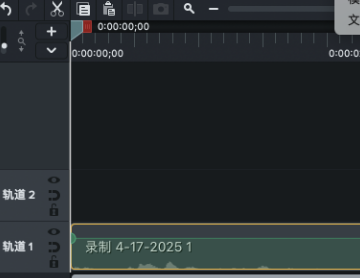
1、打开软件导入文件。打开软件,通过“导入媒体”或直接拖放的方式,把你要处理的视频文件导入到软件里。
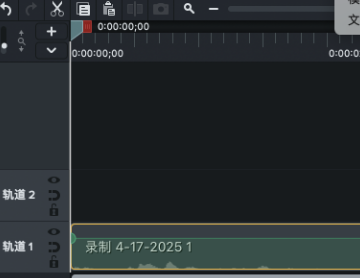
2、找到音频编辑功能。在时间轴上点击选中音频轨道,然后找到“音频编辑”选项,通常会有一个类似喇叭的图标表示。
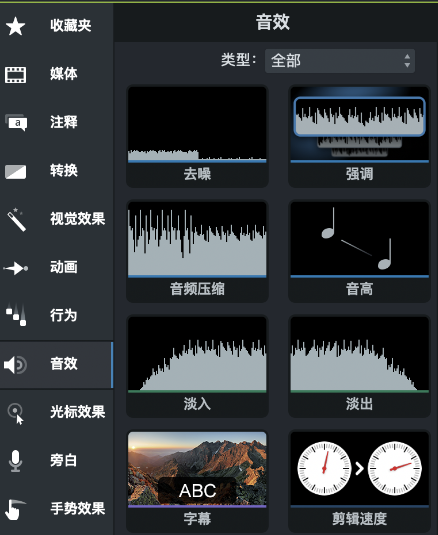
3、选择降噪功能。点击音频编辑选项后,会出现一系列音频调整工具,找到“降噪”功能,它一般以类似声波的图标显示。
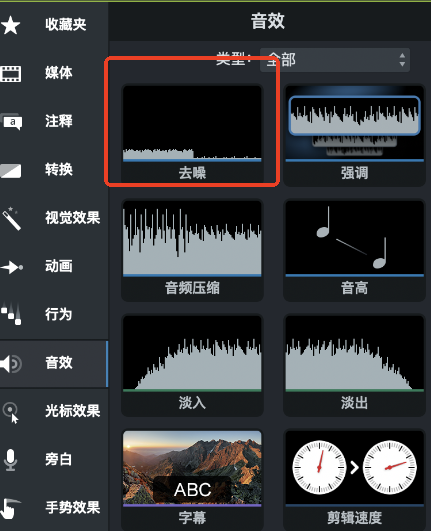
4、分析与调整。点击“降噪”功能后,软件会自动分析音频中的噪音。我们可以根据实际情况调整降噪的强度,一般先从较小的数值开始,逐步增加,直到达到满意的效果,同时要注意避免过度降噪导致声音失真。
5、应用并试听。调整好降噪强度后,点击“应用”按钮,然后播放音频试听效果。如果觉得还有噪音,可以返回上一步继续调整;如果对效果满意,就可以进行下一步。
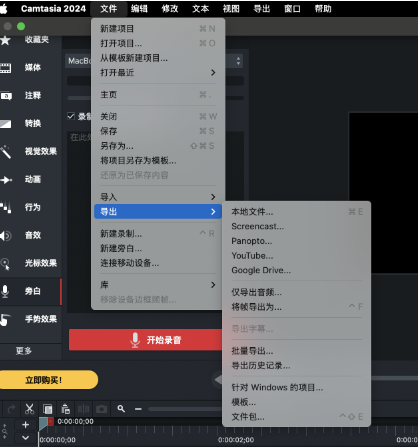
6、导出视频(如有需要)。完成降噪处理后,如果你之前分离了音频和视频,需要将它们重新组合。然后点击“分享”或“导出”选项,将处理好的视频导出保存。
软件功能
1、支持多种屏幕录制模式,可选择全屏、自定义区域或特定窗口进行录制。
2、能够同时录制屏幕画面、麦克风声音和系统音频,实现多轨道同步录制。
3、具备摄像头录制功能,可实现画中画效果,适合讲解类视频制作。
4、提供基础视频编辑工具,可对视频进行剪切、分割、合并、调速等操作。
5、内置丰富的字幕工具,支持手动输入字幕和自动生成字幕,还能编辑字幕样式。
6、拥有多种过渡特效和动画效果,可增强视频的流畅度和视觉吸引力。
软件测评
1、录屏+剪辑一体化,不用切软件
很多录屏工具只管录,录完还得开PR、剪映去剪。Camtasia一步到位:录完直接拖进时间轴,剪掉废片段、加标注、做转场、调音量、加字幕……所有操作在一个软件里完成。不用在多个工具间切来切去,省时省脑。
2、对新手极度友好,拖拽就能做
时间轴操作和剪映一样直观:拖拽裁剪、拖拽加转场、拖拽加字幕。内置的“标注”功能(箭头、高亮、放大、模糊)特别适合做教程视频——想强调哪里点哪里,不用学关键帧。官方还提供了大量模板(片头、片尾、下三分),套用就行。
3、功能够用不臃肿,适合教学/演示场景
它不像PR那样功能深不见底,也不像剪映那样过于娱乐化。Camtasia的定位很清晰:为“录屏类视频”服务。比如鼠标效果(高亮、放大、波纹)、设备帧(模拟手机/电脑边框)、测验题(插入选择题)……这些功能对于做网课、产品演示、软件教程的人来说,简直是刚需。
4、性能优化不错,普通电脑也能跑
4K录制会吃资源,但1080p下,普通办公本也能流畅剪辑。渲染速度中等,但支持硬件加速。不会像PR那样动不动就崩溃。
5、缺点:特效少,不适合做Vlog/短视频
它的转场、滤镜、动画效果比较基础,跟剪映比差不少。如果你想做快节奏、酷炫特效的短视频,Camtasia不是最佳选择。它更适合“功能型”视频,而不是“创意型”视频。
6、价格不便宜,但值
官方定价不低(几百美元),国内有代理版会便宜些。考虑到它的功能完整度、稳定性和学习成本,对于需要长期做录屏教程的老师和职场人来说,是值得投资的工具。当然,如果只是偶尔录一下,免费版(有水印)或者OBS+剪映的组合更划算。
注意事项
1、安装软件时需关闭电脑中的杀毒软件,避免误杀安装文件导致安装失败。
2、建议将软件安装在非系统盘,避免占用系统内存,影响电脑运行速度。
3、录制视频前需检查麦克风和摄像头是否正常,确保声音和画面录制清晰。
4、录制过程中尽量关闭无关软件,减少电脑卡顿,保证录制过程稳定。
5、编辑视频时及时保存项目文件,防止电脑死机或软件崩溃导致作品丢失。
6、导出视频时选择合适的格式,避免格式不兼容导致无法正常播放。
更新日志
优化丨优化了部分功能体验。
优化丨修复了部分已知问题。Camtasia Studio中文版免责声明:
1、本软件及软件版权属各自产权人所有,
2、只用于个人封装技术研究交流使用,不得用于商业用途,
3、且本网站不承担任何技术及版权问题,请在试用后24小时内删除。
4、如果您对本软件有任何意见和建议,欢迎到反馈,请购买正版软件!
- v6.2.1.0 最新版
- v1.3.0免费版
- 7.1.0
- v25.6.4最新版
- v7.2.13官方正版
- v33.0官方版