
NetLimiter官方版
- 软件大小:11.92M
- 授权方式:免费版
- 软件类型:免费
- 软件语言:简体中文
- 运行环境:.rar
- 更新日期:2026-04-25
- 软件介绍
- 下载地址
- 大家都在用
软件特色
1、实时监控联网程序流量
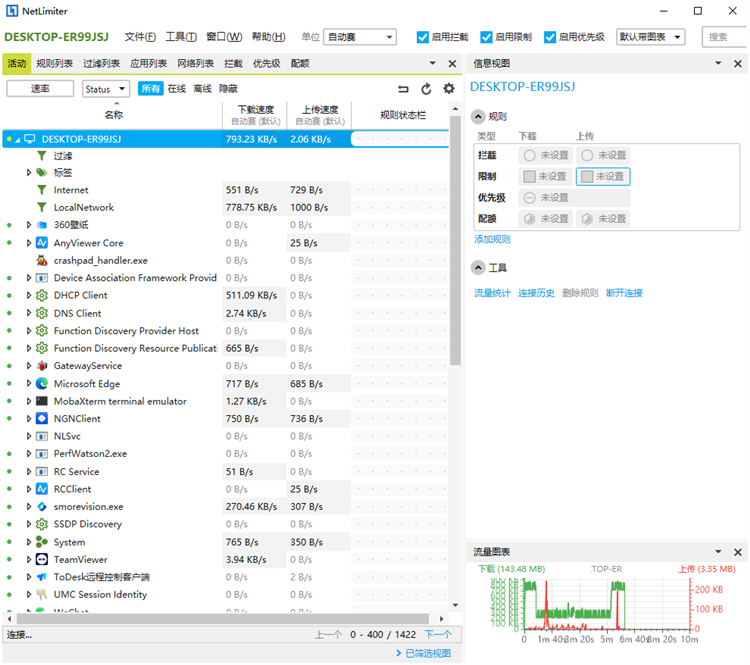
所有联网程序实时显示在列表中,包括浏览器、下载工具、后台软件,可查看下载/上传速率及累计流量。
2、精准掌控网络占用情况
选中程序即可清晰了解其网络消耗,快速识别高占用软件,判断谁在“偷跑”流量。
3、自主分配带宽与限速管理
可对高占用程序直接限速,自主分配网络资源,避免单个软件拖慢整体上网体验。
NetLimiter使用教程
1、双击电脑桌面或系统托盘内的程序图标,正常打开主程序,等待软件加载完成并读取全网联网进程。
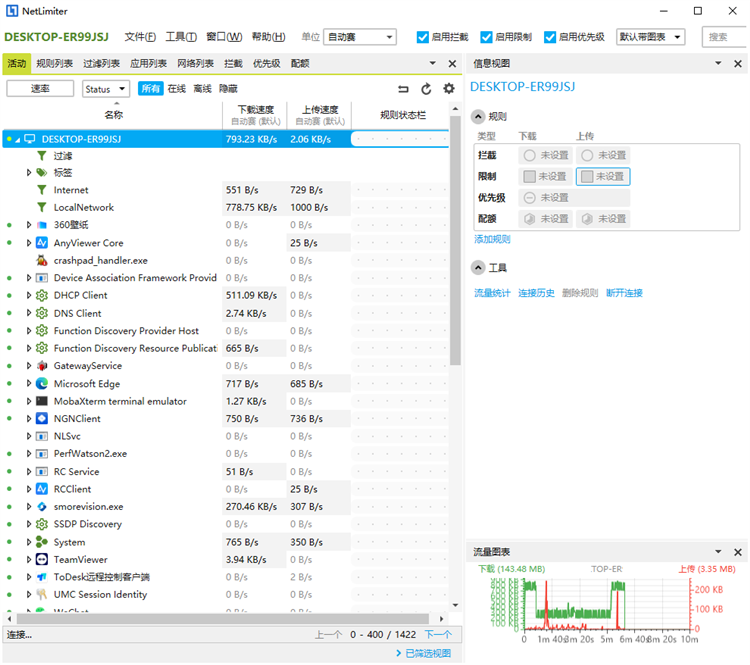
2、在程序列表中选中需要管控的软件,找到限速功能选项,准备自定义网速参数。

3、查看程序初始无限制的运行状态,根据自身网络需求,手动设置合理的上传、下载限速数值。

4、页面显示的实时速度仅作为参考数据,无需刻意调整,只要勾选限速开关,即可自动生效网速限制规则。

5、如果后期需要修改限速配置,需要先取消原有勾选,重新勾选设置选项,修改的参数才能正常生效。整套操作流程简单便捷,借助软件限速功能,能够精准限制后台高占用应用,合理调配局域网宽带,让多设备、多软件同时联网时依旧保持流畅运行。
软件功能介绍
全面的流量控制功能:
1、支持为单个程序或是独立网络连接,设置精准的上传与下载速度限制,合理分配宽带资源,避免单一应用过度占用网络。
2、用户可自由调整各类应用的带宽使用优先级,保障办公、通讯等核心软件优先占用网速,减少网络拥堵带来的使用影响。
3、实时监测每一款应用与网络连接的流量动态,实时展示传输速率、累计数据量等核心内容,流量变化一目了然。
4、内置完整的网络统计工具,兼具实时测速与长期流量记录,自动统计各应用联网数据,方便用户长期查看网络使用情况。
灵活的规则系统:
1、搭载简洁直观的自定义规则系统,自由设置应用联网权限,开启禁止联网、流量配额限制等多种管控模式。
2、可手动创建专属过滤规则,依托传输方向、网络协议、IP地址、应用程序等条件筛选流量,实现精细化网络管理。
软件亮点
1、实时流量监控,谁在跑网速一目了然
NetLimiter常驻系统托盘,双击打开就能看到所有联网程序——浏览器、下载工具、系统更新、后台软件,全在列表里。每个程序的实时下载速度、上传速度、累计流量都清清楚楚。不用再猜“为什么网速这么卡”,看一眼就知道是不是哪个软件在偷偷吃带宽。
2、精准限速,不给高占用软件“惯着”
觉得某个程序太占网速?直接给它设个速度上限。比如限制下载工具不超过1MB/s,留出带宽给浏览器和游戏。支持按下载、上传分别限速,精细到单个连接。不想关掉软件,又不想被它拖慢,限速是最优解。
3、累计流量统计,揪出“偷跑”元凶
有些软件在后台悄悄联网,一跑就是几十GB。NetLimiter会记录每个程序的累计上传和下载量。查看统计,就知道谁在浪费流量。尤其适合用移动热点、按流量计费的用户。
4、规则可保存,一劳永逸
对某个程序设好限速值后,可以保存为规则。下次该程序启动,自动套用之前的限速,不用反复设置。
5、轻量稳定,不拖系统
软件本身占用资源极少,不会“为了监控网速而吃掉网速”。
常见问题
1、如何限制整台计算机,但排除一个或多个应用程序?
使用应用程序路径相关功能创建专属过滤器,填写需要排除的应用程序路径作为参数,再基于该过滤器新建限制或拦截规则,即可完成批量限速与单独豁免设置。
2、如何防止某些应用程序显示在活动选项卡中?
右键点击对应应用程序,选择隐藏移动选项,被隐藏的程序会自动收纳至隐藏子栏目,不会在主界面活动列表中展示。
3、如何在活动视图中重置总计流量数据?
在活动页面的右上角,点击红色重置箭头图标,点击确认后,即可清空所有应用的累计流量统计,重新开始记录。
4、如何将注册版NetLimiter迁移至新设备使用?
在原有设备上正常卸载软件,在新电脑中完成安装,直接输入原有注册账号与激活信息,就能正常解锁全部付费功能。
更新日志
优化丨优化了部分功能体验。
优化丨修复了部分已知问题。NetLimiter官方版免责声明:
1、本软件及软件版权属各自产权人所有,
2、只用于个人封装技术研究交流使用,不得用于商业用途,
3、且本网站不承担任何技术及版权问题,请在试用后24小时内删除。
4、如果您对本软件有任何意见和建议,欢迎到反馈,请购买正版软件!
- v149.0最新版
- v0.1.39最新
- v2.0.33电脑版
- V6.70.303 最新版
- v7.2.13官方正版
- 7.1.0