
Ni Multisim电脑版
- 软件大小:872.25 MB
- 授权方式:免费版
- 软件类型:免费
- 软件语言:简体中文
- 运行环境:.rar
- 更新日期:2026-05-08
- 软件介绍
- 下载地址
- 大家都在用
Multisim 是专业电路仿真和设计软件,将原理图搭建与强大的仿真功能直观结合,可快速、轻松、高效完成电路设计与检验。软件包含 55000 多个经制造商验证的组件和型号以及 20 个分析函数,搭配可自定义的图形化界面,可自由排列组合,搭建先进电源电路。
Multisim 14.3汉化版安装激活教程
安装前须知:最好关闭电脑所有杀毒软件进行安装激活,以免失败,请知悉!
1、下载解压后得到Multisim14.3安装包和激活/汉化文件;
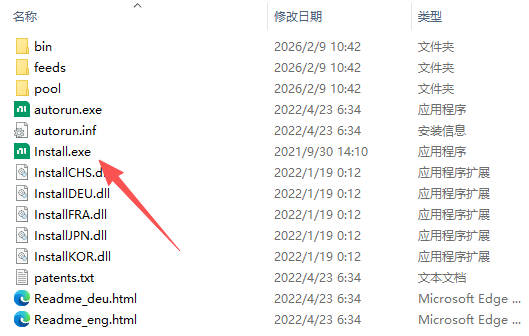
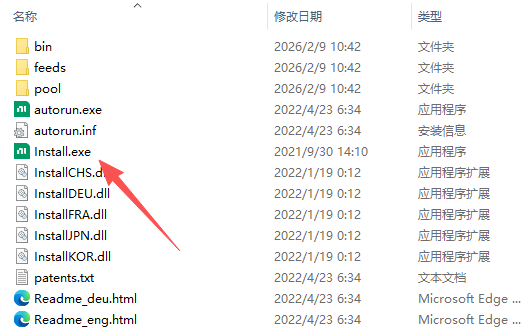
2、进入setup文件夹后,鼠标右键以管理员身份运行Install.exe;
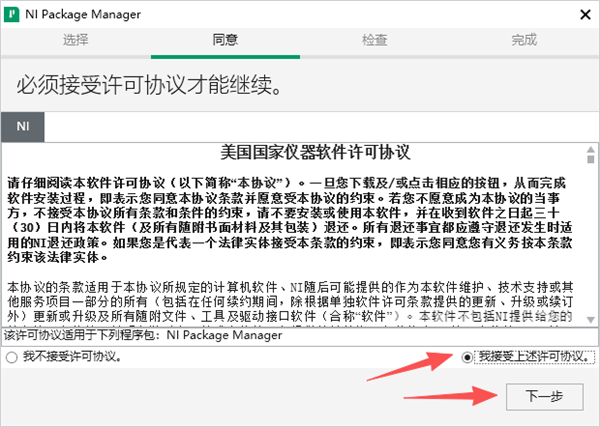
3、点击我接受上述许可协议,点击下一步;
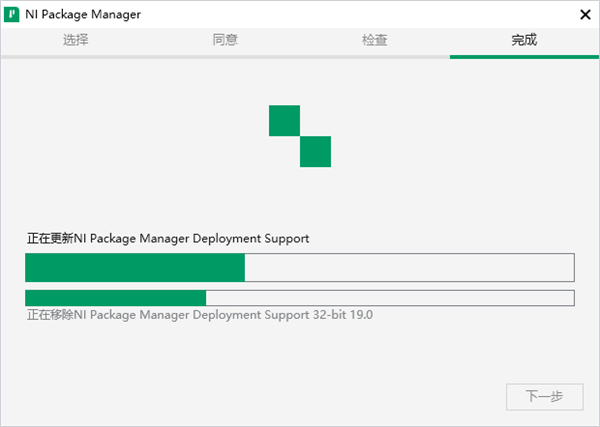
4、耐心等待安装完成;
软件特色
一、MultiSim12建立基本步骤
1、建立电路文件
2、放置元器件和仪表
3、元器件编辑
4、连线和进一步调整
5、电路仿真
6、输出分析结果
二、具体操作教程
1、建立电路文件
具体建立电路文件的方法有:
打开MultiSim12时自动打开空白电路文件Circuit1,保存时可以重新命名
菜单File/New
工具栏New按钮
快捷键Ctrl+N
2、放置元器件和仪表
放置元器件的方法有:
菜单Place Component
元件工具栏:Place/Component
在绘图区右击,利用弹出菜单放置
快捷键Ctrl+W
放置仪表可以点击虚拟仪器工具栏相应按钮,或者使用菜单方式
3、元器件编辑
A)元器件参数设置
双击元器件,弹出相关对话框,选项卡包括:
Label:标签,Refdes编号,由系统自动分配,可以修改,但须保证编号唯一性
Display:显示
Value:数值
Fault:故障设置,Leakage漏电;Short短路;Open开路;None无故障(默认)
Pins:引脚,各引脚编号、类型、电气状态
B)元器件向导(Component Wizard)
对特殊要求,可以用元器件向导编辑自己的元器件,一般是在已有元器件基础上进行编辑和修改。方法是:菜单Tools/ Component Wizard,按照规定步骤编辑,用元器件向导编辑生成的元器件放置在User Database(用户数据库)中
4、连线和进一步调整
A)连线
自动连线:单击起始引脚,鼠标指针变为“十”字形,移动鼠标至目标引脚或导线,单击,则连线完成,当导线连接后呈现丁字交叉时,系统自动在交叉点放节点(Junction)
手动连线:单击起始引脚,鼠标指针变为“十”字形后,在需要拐弯处单击,可以固定连线的拐弯点,从而设定连线路径
关于交叉点,Multisim10默认丁字交叉为导通,十字交叉为不导通,对于十字交叉而希望导通的情况,可以分段连线,即先连接起点到交叉点,然后连接交叉点到终点;也可以在已有连线上增加一个节点(Junction),从该节点引出新的连线,添加节点可以使用菜单Place/Junction,或者使用快捷键Ctrl+J
B)进一步调整:
调整位置:单击选定元件,移动至合适位置
改变标号:双击进入属性对话框更改
显示节点编号以方便仿真结果输出:菜单Options/Sheet Properties/Circuit/Net Names,选择Show All
导线和节点删除:右击/Delete,或者点击选中,按键盘Delete键
5、电路仿真
基本方法:
按下仿真开关,电路开始工作,Multisim界面的状态栏右端出现仿真状态指示
双击虚拟仪器,进行仪器设置,获得仿真结果
6、输出分析结果
使用菜单命令Simulate/Analyses,以上述单管共射放大电路的静态工作点分析为例,步骤如下:
菜单Simulate/Analyses/DC Operating Point
选择输出节点1、4、5,点击ADD、Simulate
Ni Multisim电脑版免责声明:
1、本软件及软件版权属各自产权人所有,
2、只用于个人封装技术研究交流使用,不得用于商业用途,
3、且本网站不承担任何技术及版权问题,请在试用后24小时内删除。
4、如果您对本软件有任何意见和建议,欢迎到反馈,请购买正版软件!
- v5.22.0中文版
- v1.8.11安卓版
- v2.05最新版
- v11.2官方版
- v10.1.4电脑版
- v1.32免费版