
萤石工作室最新版
- 软件大小:223.27 MB
- 授权方式:免费版
- 软件类型:免费
- 软件语言:简体中文
- 运行环境:.rar
- 更新日期:2026-03-03
- 软件介绍
- 下载地址
- 大家都在用
萤石工作室PC客户端也叫ezviz studio,是杭州萤石网络公司开发的远程监控软件。用它能看到各处萤石云摄像头的实时画面。软件监控功能强,记录需要监控的地方,预防财物损失和人员安全问题。本地应用功能实用,在局域网内预览设备画面、回放录像、配置设备,不用登录就能用。软件清晰度高,带语音对讲,局域网内预览回放,记录视频,管理多个场所。需要的话,下载试试吧。
萤石工作室pc客户端安装教程
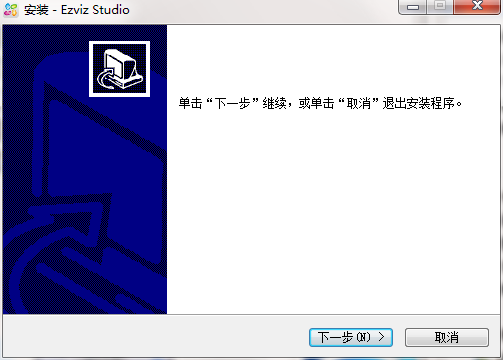
1、在本站下载并解压到当前文件夹中,点击其中的exe应用程序开始安装;
2、进入安装向导界面,接着点击下一步;

3、选择软件安装位置界面,建议用户们安装在D盘中,选择好安装位置点击下一步;

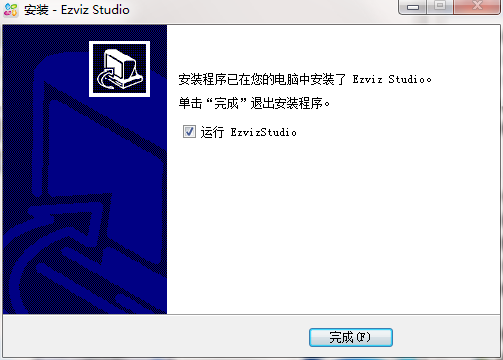
4、萤石工作室安装结束,点击完成即可。
软件特色
1、画面多,清晰度高,店铺管理更方便
2、依赖清晰的语音对讲,可以更方便的与员工沟通
3、本地应用,支持局域网内对设备进行预览回放和高级配置,无需登录使用方便
4、事件消息,主动帮你记录店内动态
5、视频编辑,可以对S1的视频进行简单的后期处理,并能快速分享至视频广场
软件功能
1、强大的本地设备管理功能
工作室支持IPC、NVR等网络设备的设备参数修改:如IP地址 设定、图像参数设置、录像计划设置、设备升级等。
2、局域网客流统计
支持萤石IPC设置本地客户统计, 只需要运行客户端软件就可以实现客流的事实数据统计。
3、账号安全管理
设置终端绑定,修改账号手机号。
4、多画面播放播功能
最高支持25画面同时预览,可自由切换播放 顺序。
萤石工作室pc客户端使用教程
一、添加设备
1、注册账号并登陆,点击添加按钮,输入需要添加至萤石云账号的设备序列号(设备标签上的9位数字);
2、单击立刻查询,查询到设备后,在弹出的窗口中输入设备验证码(设备标签上的6位大写字母),完成设备添加。
二、画面预览,添加设备后,在左侧设备列表,单击设备视频封面预览。
三、远程回放
1、在视频播放窗格,单击左下角的“历史录像”,选择卡录像即SD或硬盘录像,若设备也开通了云存储,也可切换。
2、单击右下角的“日期选择”,即可回放对应日期下的设备录像。
四、远程手动录像
1、登录萤石工作室,在左侧设备列表,单击设备视频封面;
2、在右侧视频播放窗格下方,单击录像图标,即可进行手动录像。
五、录像保存路径
六、检测提醒
1、登录萤石工作室,单击左下角的“设备管理”;
2、在设备管理页面,在对应摄像机图片下方,单击“活动检测提醒”右侧的开关,即可开启/关闭摄像机的活动检测提醒。
常见问题
问:萤石工作室中摄像头如何设置WIFI?
答:CS-C1,CS-C2设置wifi的方法:
方法1.设备通过有线连接到路由器上,同时设备上电,登陆萤石工作室--本地应用,选中设备后点击:高级配置--网络--wifi(在SSID中选择无线网线名称,在密钥1中输入无线密码,点击连接,最后点应用);
方法2.设备通过有线连接路由器且同时设备上电,登陆萤石云官网www.ys7.com,右上角登陆成功后,并点击右上角的“我的萤石云”或“进入萤石云”,进入后,再点击配置管理--设备详情里面,在设置wifi中进行配置;方法3.手机一键配置,手机安装软件:萤石云视频,登陆萤石云视频后,点击“我的”进行添加设备,将设备上电后,不需要连网线,直接用手机扫描设备二维码添加设备,并根据提示配置wifi信息即可,如果已经添加设备,在“我的”选项中,点击序列号,进入设置页面,在WIFI网络中进行设置无线;
问:萤石工作室添加时提示设备不在线,怎么办?
答:1、建议在同一个局域网内添加设备,如果局域网添加或者序列号添加都显示该设备不在线,检查设备本地的网络参数,如IP、网关、子网掩码、首选DNS服务器。2、确认设备的局域网是正常的,可以电脑直接ping设备的IP。若ping不通,首先检查局域网网络。若局域网可以正常,再ping一下,看是否丢包。如果有丢包现象,一般是由于客户路由器有拦截设置,建议检查路由器相关设置。如果ping不通ys7,建议找运营商解决。3、若设备所处网络环境是多级路由,则将设备挂载到主路由测试。
问:萤石工作室如何下载SD卡中的录像?
答:打开萤石工作室并登陆,登陆后点“本地应用”,选中设备后再点“高级配置”(第一次登陆需要输入设备的验证码,海康设备密码为12345),进入新的页面,存储--文件下,选择通道及时间并搜索,在搜索结果中选中需要备份的文件,并点击下载;然后去下载一个海康播放器(免安装),再用该播放器播放已下载的视频文件; 海康播放器(推荐),暴风影音,windows media,其他播放器不支持。
萤石工作室最新版免责声明:
1、本软件及软件版权属各自产权人所有,
2、只用于个人封装技术研究交流使用,不得用于商业用途,
3、且本网站不承担任何技术及版权问题,请在试用后24小时内删除。
4、如果您对本软件有任何意见和建议,欢迎到反馈,请购买正版软件!
- v1.6.1免费版
- v8.0.0008最新版
- v3.68.0最新版
- V1.0.1 最新版
- V6.0.1 最新版
- v9.7.1免费版