
老虎ios数据恢复官方版
- 软件大小:130.19M
- 授权方式:免费版
- 软件类型:免费
- 软件语言:简体中文
- 运行环境:.rar
- 更新日期:2026-05-13
- 软件介绍
- 下载地址
- 大家都在用
软件特色
1、设备兼容广泛
iPhone、iPad、iPodTouch都能用,不管啥系统版本基本都支持,适配全系列苹果设备。
2、操作简单上手
操作不复杂,不用懂技术也能上手,门槛低,按照提示一步步来就行。
3、本地安全保障
扫数据、恢复都在本地完成,不会把数据传到别人服务器上,隐私方面放心一些。
老虎iOS数据恢复使用说明
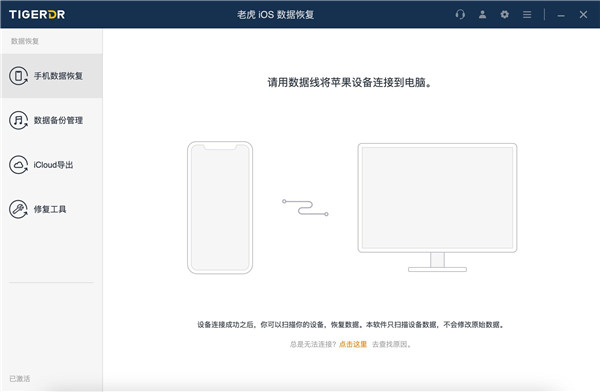
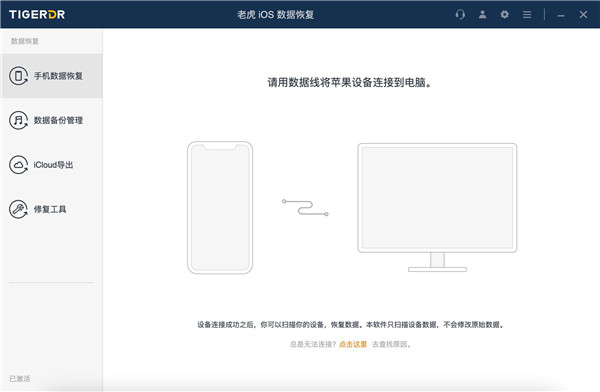
1、从导航页或者左侧菜单栏中选择「手机数据恢复」功能时会进入到如下界面,此时,用数据线将苹果设备连接至电脑上。
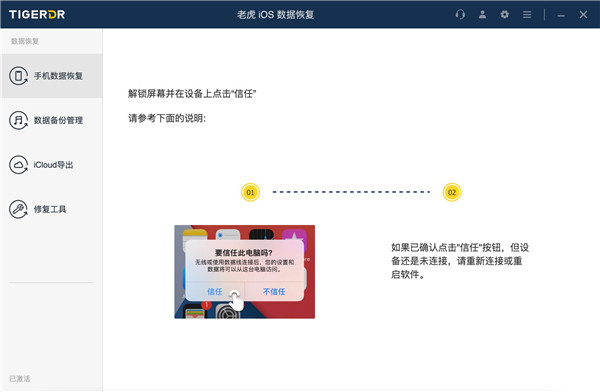
2、解除屏幕锁屏,手机上会弹出如下图所示的要信任此电脑吗?的对话框,请您在手机上点击信任,并输入锁屏密码。完成信任后,会自动进入下一个阶段。
(若手机一直连不上电脑,请重启电脑,再打开软件进行尝试。出现这种情况的原因通常是:
a、数据线连接不畅
b、电脑的苹果服务未成功开启)
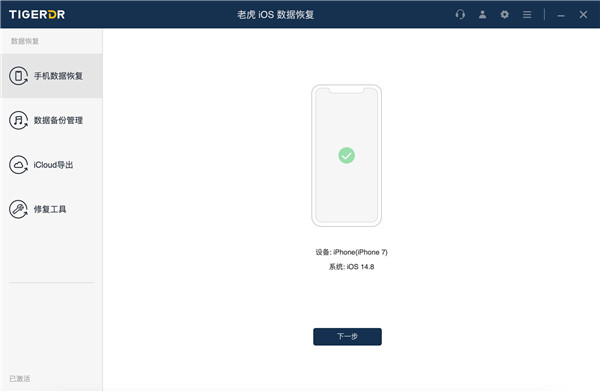
3、出现下方界面,表示手机已经成功连接电脑,界面上会显示您设备的相关信息。然后点击「下一步」。
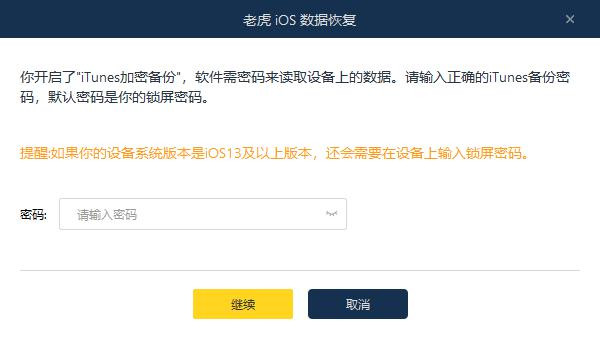
如果曾设置iTunes备份密码,点击下一步后,会弹出输入iTunes密码的窗口,输入密码即可。
密码通常为曾经用过的锁屏密码。
如果遗忘密码,处理方法:手机打开设置>通用>还原>传输或还原iPhone>还原所有设置,即可删除iTunes备份密码,此过程不会有损手机数据
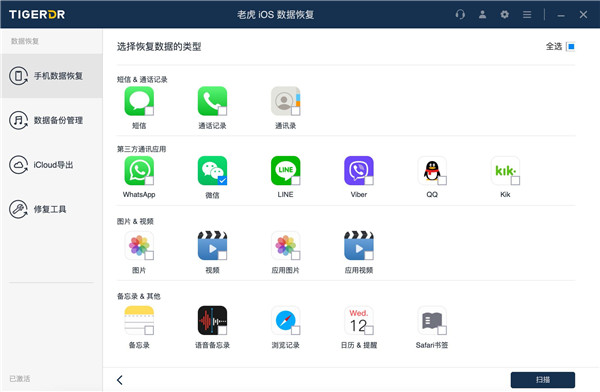
4、接下来进入应用选择界面,在以下页面您可以选择期望恢复/导出数据的应用,然后点击右下角的扫描。
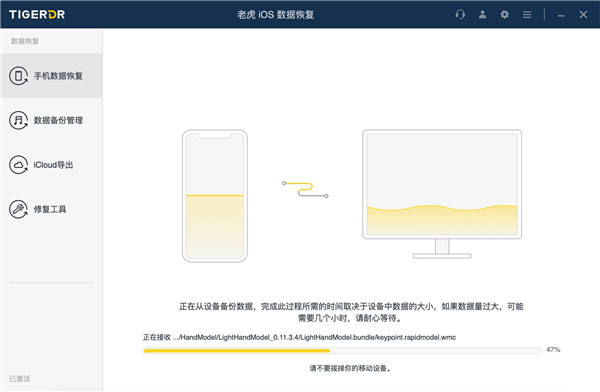
5、点击扫描后,备份过程开始,你只需要等待。
常见问题
Q1:软件无法识别设备怎么办?
A1:首先检查数据线是否为原装、连接是否稳定,更换USB接口重试;确认电脑上已安装最新版iTunes,保证iTunes可以正常识别设备;若设备处于锁屏状态,先解锁设备再重新连接。
Q2:扫描出来的数据不完整怎么办?
A2:如果数据被删除后设备有频繁写入新数据的操作,可能会导致部分数据被覆盖无法找回;可以尝试切换其他恢复模式,结合备份文件进行扫描,扩大可恢复数据范围。
Q3:恢复出来的文件无法打开怎么办?
A3:确认文件本身在删除前是否完好,若原文件已损坏则恢复后也可能无法正常打开;部分特殊格式的文件需要使用对应的应用程序打开,可根据文件后缀安装对应的查看工具。
Q4:可以直接将数据恢复回iOS设备吗?
A4:当前版本仅支持将恢复的数据存储到电脑本地,若需要迁移回设备,可通过iTunes或其他官方同步工具将导出的数据导入设备。
Q5:软件授权可以在多台电脑使用吗?
A5:单设备授权仅支持绑定一台电脑使用,若需要更换电脑,可联系客服提交授权转移申请,完成转移后即可在新电脑上使用全部功能。
注意事项
1、数据备份建议
恢复操作有一定风险,建议动手之前先用iTunes或iCloud把手机里的东西备份一下。万一恢复过程中出岔子,还能从备份里找回来。
2、避免数据覆盖
发现数据丢了之后,最好别再往手机里存新东西。新数据有可能把丢失的数据覆盖掉,覆盖之后就真的找不回来了。
3、连接稳定要求
恢复过程中别拔数据线,也别乱动手机。连接断了可能导致恢复失败,严重的还可能把数据弄坏。
4、扫描时间提醒
数据量大的话,扫描速度会慢一些。别着急,耐心等它扫完就行,中间退出的话下次还得重新扫。
5、恢复成功率
不是所有数据都能100%找回来。时间越久、被覆盖得越多,恢复的可能性就越低。能扫出来的尽量恢复,扫不出来的也别太较真。
6、正版下载渠道
去官网下载安装包,别从乱七八糟的网站下,免得装上一堆捆绑软件或者病毒。
更新日志
优化丨优化了部分功能体验。
优化丨修复了部分已知问题。老虎ios数据恢复官方版免责声明:
1、本软件及软件版权属各自产权人所有,
2、只用于个人封装技术研究交流使用,不得用于商业用途,
3、且本网站不承担任何技术及版权问题,请在试用后24小时内删除。
4、如果您对本软件有任何意见和建议,欢迎到反馈,请购买正版软件!
- v25.10.2免费版
- v6.82官方正版
- v6.3.2 最新版
- v8.1.2电脑版
- v5.7.3最新版
- v8.0官方版