
幕连投屏官网版
- 软件大小:1.09M
- 授权方式:免费版
- 软件类型:免费
- 软件语言:简体中文
- 运行环境:.rar
- 更新日期:2026-05-13
- 软件介绍
- 下载地址
- 大家都在用
软件特色
1、跨平台稳定投屏
不管啥设备、啥系统,基本都能投。投起来流畅,画面清楚,音画对得上,不会嘴型和声音各走各的。
2、附带实用小功能
除了投屏,还能录制、全屏、白板、画笔、涂鸦、截图、置顶,小功能挺多,用着顺手。
3、多内容镜像展示
手机上的视频、游戏、音乐、直播,都能镜像到电脑或电视上看,屏幕大了舒服些。
使用技巧
【一键轻松截图】
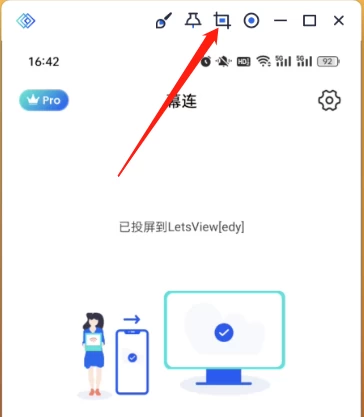
在连接上幕连投屏后,可以点击投屏窗口顶部【截图】图标,就能把当前的手机投屏画面截图保存在电脑中。
【高清实时录屏】
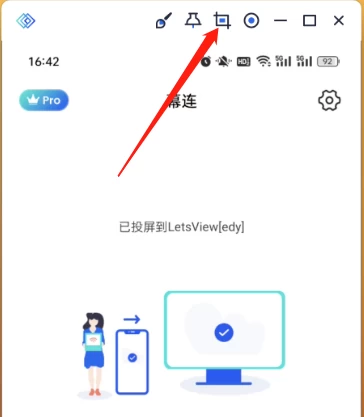
连接上幕连正常显示投屏画面后,直接点击投屏窗口顶部靠右的圆形【录制】按钮,即可开始录制。录制结束时点击同一按钮,录制的视频便会保存到您的电脑里了。
【白板涂鸦】
幕连也支持对投屏画面实时进行涂鸦编辑,使用此功能,在进行PPT讲解或看电子书的时候做标注,划重点就更加方便。
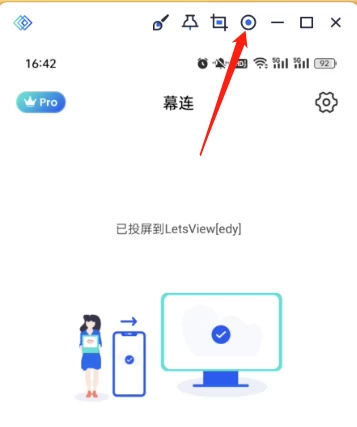
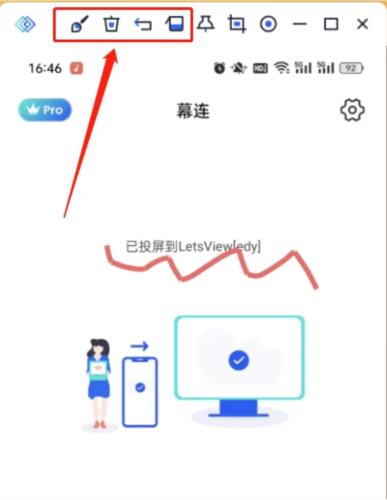
鼠标移到投屏画面后,在顶部的按钮中,点击最靠左的【画笔】按钮,进入白板涂鸦功能。
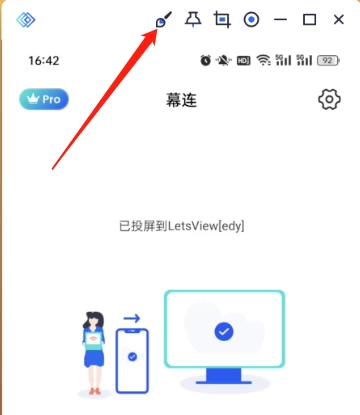
在幕连此功能中,您可以通过鼠标对投屏画面进行自由涂鸦,默认的画笔颜色为红色。此时,画面顶部靠左侧的按钮会变成下图中的4个按钮,从左往右依次为【画笔】、【删除】、【返回上一步操作】和【画笔颜色切换】。点击【删除】,可以将目前的涂鸦全部消除;点击【返回上一步操作】,则可以退回到上一步涂鸦的操作;点击【画笔颜色切换】,可以选择画笔颜色,目前支持绿、黄、蓝、黑、白、红6种颜色;点击【画笔】,就可以退出涂鸦界面,进行录制等操作。值得一提的是,涂鸦过程中,投屏画面依然会实时更新,随着手机的操作而变化。
【置顶】
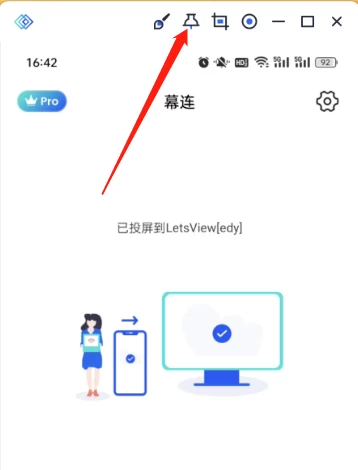
幕连投屏过程时,需要讲当前投屏画面置顶时,可以点击投屏窗口顶部的【置顶】实现这一功能。
【功能设置】
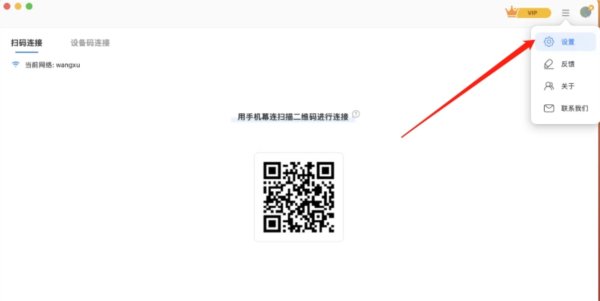
幕连若需要更改幕连的设置,可以在幕连主界面的右上角点击【三】按钮,打开下拉菜单后选择【设置】。
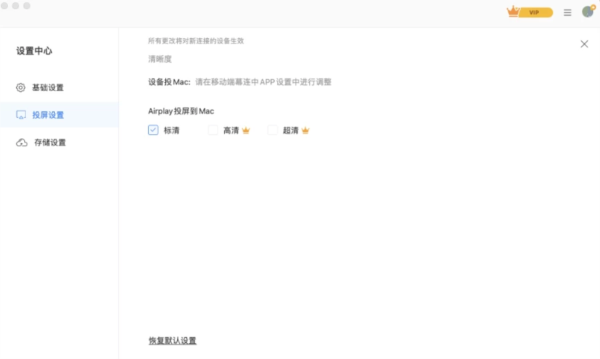
【设置】中包含【基础设置】、【投屏设置】、【存储设置】共3大类设置。例如,在【投屏设置】里通过调节Airplay投屏到mac的清晰度,在【存储设置】里可以改变截图、录制视频的格式以及存储位置,大家根据可以自己的需要对设置进行自定义。
功能介绍
【课程更直观 互动更便捷】
幕连手机或平板电脑成为教室中的第二个便携式黑板。教师可以将电话镜像到PC,电视和投影仪,以与学生互动。LetsView还使教师能够有效地显示文件,课件和练习,这使教学方法更智能,更有趣。
【文档大屏展示 实时批注演示】
不再携带厚厚的文件、资料,无需繁杂的转接线和连接步骤, 主持公司会议、培训课程、产品演示,只需手机、平板和电子资料, 无线投屏至会议室内的电子设备、投影仪上。手机还能遥控PPT幻灯片,边讲解边批注边录制。 更能同时投屏多台设备,共同展示工作成果,工作沟通更高效。
【投屏无色差 设计更效率】
幕连设计师查看图片素材、画师在电脑上绘图时,经常因为屏幕素质的差异, 导致同一张图片的颜色在不同屏幕上存在色差。 将相同素材投屏到电脑、手机、平板等不同设备上, 可以直观地看到不同屏幕之间的显示效果,选择更加合适的色彩。和其他人讨论时,也可以将素材投屏分享后用白板标注,让沟通交流更方便。
【大屏影音 极致享受】
幕连支持AirPlay、DLNA、Chromecast、Miracast等多种投屏协议, 无论是音乐、视频app的在线资源,还是手机本地的游戏、电影、歌曲、照片、电子书, 都可以直接无线投屏到电脑、电视,在大屏上享受更为震撼的体验。 投屏追剧、嗨歌、玩游戏、看小说、相册,纵享休闲时光。
【手机镜头活用 游戏实时投屏】
幕连投屏后可开启手机照相机,打开手机美颜功能后用作摄像头直播。 手游主播也可以同步游戏画面和声音到电脑上,通过直播软件抓取,零延迟实时展示您的风采。 作为喜爱看直播的观众,推荐您投屏直播到电视上欣赏, 或者投屏电脑后录下爱豆直播,方便之后重复欣赏。
软件测评
1、整体印象
用了一阵子幕连,主要是在电脑上投手机屏幕,看电视或演示用。感觉挺稳的,没遇到过中途断连或者卡成幻灯片的情况,画面清晰度也还行,音画基本同步。
2、投屏体验
手机上的视频、游戏、直播,点一下就能投到电脑或电视上。延迟有一点点,但看视频、做演示完全感觉不到,玩游戏的话稍微能感觉出来,不影响普通手游。跨平台兼容做得不错,苹果安卓都能投,不用纠结系统。
3、附加功能
除了投屏,还自带了一些小工具。白板、画笔、涂鸦,开会演示的时候圈圈点点挺方便。录屏功能也实用,把投屏过程录下来存着,回头再看。截图、置顶这些就不细说了,该有的都有。
4、操作难度
上手没门槛。电脑端打开软件,手机端扫码或者输个码就连上了,几秒钟的事。不用注册账号,也不用折腾什么设置,对老年人或者不太懂技术的人挺友好。
5、适用场景
家里投个电影、给孩子上网课投到电视上、公司开个会演示手机APP,都能应付。不用买硬件投屏器,省了一笔钱。
6、一点不足
免费版好像有时长限制或者有水印,想用得舒服得开会员。另外投屏的时候手机不能熄屏,一直亮着有点耗电。偶尔搜设备会慢一点,得刷新几次才能找到。不过整体来说,免费功能够用,需要长期用的可以考虑付费版。
使用说明
1、下载与安装
去官网或者应用商店搜“幕连”,下载电脑端和手机端。电脑端是exe安装包,双击一路下一步就行。手机端直接装App,跟平时装软件一样。
2、连接投屏
电脑端打开软件,界面上会显示一个二维码或者连接码。手机端打开幕连App,点“扫码连接”扫电脑上的二维码,或者手动输入那串数字码。几秒钟就连上了,手机屏幕就会出现在电脑上。
3、开始投屏
连上之后,手机上点“开始镜像”,电脑上就能看到手机画面了。横屏竖屏自动适应,想看视频的话把手机横过来就行,电脑上也会跟着转。
4、录制屏幕
投屏的时候想录下来,点电脑端的“录制”按钮,红色圆点那个。开始录之后再做操作,录完了再点一下停止,文件会自动保存到电脑上,默认在桌面或者“我的文档”里。
5、使用白板与画笔
开会或者演示想圈重点,点电脑端的“白板”按钮,画面就变成一块白板。用画笔工具可以写字、画圈、划线。想回到手机画面,点“退出白板”就行。画笔颜色和粗细都能调,在工具栏里选。
6、截图功能
看到想截的画面,点电脑端的“截图”按钮(小相机图标)。截完之后会弹出保存路径,选个地方存就行,也可以直接复制粘贴到微信或者文档里。
7、全屏与置顶
点“全屏”按钮,电脑上的手机画面会铺满整个屏幕,看视频或者演示的时候更清楚。点“置顶”按钮,投屏窗口会一直浮在最前面,不会被其他窗口挡住。
8、断开连接
用完了点右上角的“断开”或者直接关掉电脑端软件就行。手机上也可以点“停止镜像”,下次再用重新扫码连接。
9、常见小问题
连不上的话,检查一下电脑和手机是不是在同一个WiFi下。画面卡顿就关掉一些占网速的后台程序,或者靠近路由器一点。手机熄屏了投屏也会黑,记得把手机屏幕常亮打开。
更新日志
优化丨优化了部分功能体验。
优化丨修复了部分已知问题。幕连投屏官网版免责声明:
1、本软件及软件版权属各自产权人所有,
2、只用于个人封装技术研究交流使用,不得用于商业用途,
3、且本网站不承担任何技术及版权问题,请在试用后24小时内删除。
4、如果您对本软件有任何意见和建议,欢迎到反馈,请购买正版软件!
- v1.6.1免费版
- v8.0.0008最新版
- V1.0.1 最新版
- V6.0.1 最新版
- v9.7.1免费版
- v1.0.3免费版